DEBES REALIZAR LAS EVALUACIONES QUE SE MUESTRAN
EN LOS SIGTES. ENLACES:
EN LOS SIGTES. ENLACES:
TEORÍA
PRUEBA 3: PUBLISHER
1. Crea un folleto para vender viajes
PRÁCTICA EN PC
PUBLISHER
2. Crea un tríptico con imágenes formas fondos etc
3. Crea un calendario
Escribe de manera sintética los pasos que debes seguir para realizar las sigtes. actividades:
WINDOWS
1. Modifica el fondo del escritorio de la PC.
2. Inserta 4 gadgets diferentes.
3. Modifica el protector de pantalla.
4. Desde la carpeta Accesorios del Menú Inicio, coloca el icono Grabadora de sonidos anclado en la barra de tareas.
5. Ejecuta la aplicación Notas rápidas.
6. Carga una nota rápida
7. Modifica tamaño y la posición de la barra de tareas
8. Coloca la aplicación Word anclada en la barra de tareas.
9. Organiza los iconos del escritorio por nombre.
10. Activa la Organización automática de los iconos.
11. Prueba la Calculadora
12. Abre el Paint. Abre una imagen, aplicale formas y colores y coloca la imagen como fondo de pantalla
13. Coloca las ventanas del blog y de Word en paralelo
14. Ejecuta el comando Recortes.
15. Realiza 4 recortes diferentes utilizando el comando Recortes. Prueba el lápiz, el marcador y la goma. Pega los recortes en un archivo de Word.
16. Coloca la aplicación Paint anclada en el menú inicio.
17. Recorta una parte de un sitio web utilizando el botón ImprPant.
18. Pega el recorte en el archivo de Word creado en el ítem 15.
19. Guarda el archivo.
20. Abre la carpeta Imágenes .
21. Activa la vista Detalles.
22. Ordena por Nombre la carpeta imágenes
23. Ordena por fecha el contenido de la carpeta Profesores
24. Haz clic en un documento. Verifica su contenido sin abrirlo.
25. Prueba la vista Lista.
26. Prueba la Vista Iconos grandes en la carpeta Imágenes.
27. Elimina una imagen.
28. Restaura la imagen de la Papelera.
29. Vacía la papelera.
30. Crea la siguiente estructura de carpetas, preferiblemente en la biblioteca Documentos.

31. Guarda el archivo de Word creado en el ítem 15 en la carpeta Ejercicio 21
32. Modifica el nombre de las carpetas creadas
33. Mueve el TP a otra carpeta .
34. Elimina una carpeta
35. Abre la carpeta Imágenes de muestra que se encuentra en la biblioteca Imágenes y elige la vista Detalle
36. Ordena las imágenes de forma que veas en primer lugar la más reciente.
37. Ahora ordénalas por orden alfabético.
38. Escribe los comandos necesarios para buscar todas las imágenes desde el Menú Inicio.
39. Escribe los comandos necesarios para buscar buscar todos los documentos de Word.
WORD
2. Crea un documento nuevo en Word Copia una noticia de Tecnologìa del Diario LA _NAciòn
3. Explica el uso de la ficha Archivo
4. Guarda el trabajo en la carpeta TP dentro de Mis Documentos.
5. Coloca al Título Alineación Centrada. Fuente Tahoma Tamaño 16 Color De Fuente Anaranjado, Negrita, Cursiva Subrayado Resaltado en Otro Color.
6. Coloca al párrafo alineación justificado, cursiva. Sangría de primera línea 1,5 cm. Interlineado 1,5 líneas
7. Coloca una imagen en el borde superior derecho de la hoja
8. Coloca una imagen en el medio de un párrafo.
9. Coloca uno de los párrafos del texto como cuadro de texto y rellénalo con una imagen.
10. Coloca un texto en dos columnas.
11. Inserta una autoforma cualquiera detrás del último párrafo.
12. Dibuja una autoforma y modifícale el color de línea 16. Inserta una imagen, recórtala , quítale el fondo y en formato Estrecho.
13. Dibuja una forma cualquiera y escribe dentro de ella. Rellénala con una imagen
14.. Deshace la acción anterior
15. Rellena la forma con formato degradado
16. Escribe tu nombre al final del un texto con formato wordart con relleno de color rojo y línea gruesa azul.
17. Coloca como Encabezado "Colegio San PAtricio" y el logo del colegio
18. Coloca como pie de pàgina "tu nombre"
19. GUARDA EL ARCHIVO EN TU GOOGLEDRIVE PERSONAL
20. Dibuja la siguiente tabla y rellénala

21. En otra hoja, inserta el sigte. esquema (puedes modificar el texto pero no el formato)
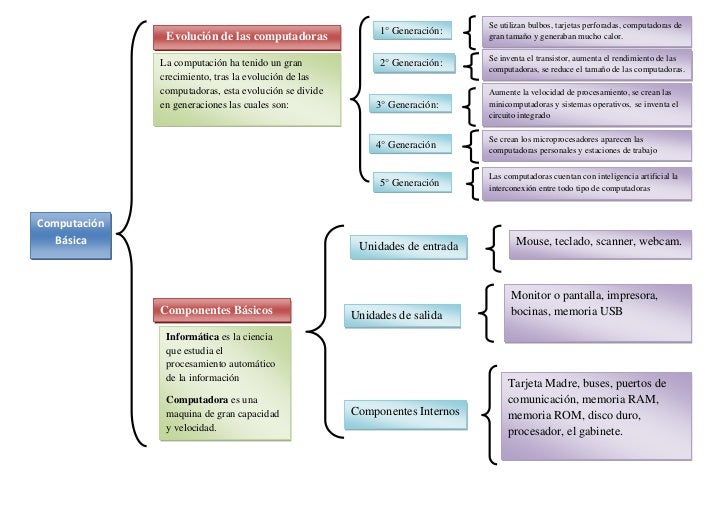
22. En otra hoja, inserta el sigte. esquema (puedes modificar el texto pero no el formato)

Última modificación: Wednesday, 7 de Februar
Escribe de manera sintética los pasos que debes seguir para realizar las sigtes. actividades:
WINDOWS
1. Modifica el fondo del escritorio de la PC.
2. Inserta 4 gadgets diferentes.
3. Modifica el protector de pantalla.
4. Desde la carpeta Accesorios del Menú Inicio, coloca el icono Grabadora de sonidos anclado en la barra de tareas.
5. Ejecuta la aplicación Notas rápidas.
6. Carga una nota rápida
7. Modifica tamaño y la posición de la barra de tareas
8. Coloca la aplicación Word anclada en la barra de tareas.
9. Organiza los iconos del escritorio por nombre.
10. Activa la Organización automática de los iconos.
11. Prueba la Calculadora
12. Abre el Paint. Abre una imagen, aplicale formas y colores y coloca la imagen como fondo de pantalla
13. Coloca las ventanas del blog y de Word en paralelo
14. Ejecuta el comando Recortes.
15. Realiza 4 recortes diferentes utilizando el comando Recortes. Prueba el lápiz, el marcador y la goma. Pega los recortes en un archivo de Word.
16. Coloca la aplicación Paint anclada en el menú inicio.
17. Recorta una parte de un sitio web utilizando el botón ImprPant.
18. Pega el recorte en el archivo de Word creado en el ítem 15.
19. Guarda el archivo.
20. Abre la carpeta Imágenes .
21. Activa la vista Detalles.
22. Ordena por Nombre la carpeta imágenes
23. Ordena por fecha el contenido de la carpeta Profesores
24. Haz clic en un documento. Verifica su contenido sin abrirlo.
25. Prueba la vista Lista.
26. Prueba la Vista Iconos grandes en la carpeta Imágenes.
27. Elimina una imagen.
28. Restaura la imagen de la Papelera.
29. Vacía la papelera.
30. Crea la siguiente estructura de carpetas, preferiblemente en la biblioteca Documentos.

31. Guarda el archivo de Word creado en el ítem 15 en la carpeta Ejercicio 21
32. Modifica el nombre de las carpetas creadas
33. Mueve el TP a otra carpeta .
34. Elimina una carpeta
35. Abre la carpeta Imágenes de muestra que se encuentra en la biblioteca Imágenes y elige la vista Detalle
36. Ordena las imágenes de forma que veas en primer lugar la más reciente.
37. Ahora ordénalas por orden alfabético.
38. Escribe los comandos necesarios para buscar todas las imágenes desde el Menú Inicio.
39. Escribe los comandos necesarios para buscar buscar todos los documentos de Word.
WORD
2. Crea un documento nuevo en Word Copia una noticia de Tecnologìa del Diario LA _NAciòn
3. Explica el uso de la ficha Archivo
4. Guarda el trabajo en la carpeta TP dentro de Mis Documentos.
5. Coloca al Título Alineación Centrada. Fuente Tahoma Tamaño 16 Color De Fuente Anaranjado, Negrita, Cursiva Subrayado Resaltado en Otro Color.
6. Coloca al párrafo alineación justificado, cursiva. Sangría de primera línea 1,5 cm. Interlineado 1,5 líneas
7. Coloca una imagen en el borde superior derecho de la hoja
8. Coloca una imagen en el medio de un párrafo.
9. Coloca uno de los párrafos del texto como cuadro de texto y rellénalo con una imagen.
10. Coloca un texto en dos columnas.
11. Inserta una autoforma cualquiera detrás del último párrafo.
12. Dibuja una autoforma y modifícale el color de línea 16. Inserta una imagen, recórtala , quítale el fondo y en formato Estrecho.
13. Dibuja una forma cualquiera y escribe dentro de ella. Rellénala con una imagen
14.. Deshace la acción anterior
15. Rellena la forma con formato degradado
16. Escribe tu nombre al final del un texto con formato wordart con relleno de color rojo y línea gruesa azul.
17. Coloca como Encabezado "Colegio San PAtricio" y el logo del colegio
18. Coloca como pie de pàgina "tu nombre"
19. GUARDA EL ARCHIVO EN TU GOOGLEDRIVE PERSONAL
20. Dibuja la siguiente tabla y rellénala
21. En otra hoja, inserta el sigte. esquema (puedes modificar el texto pero no el formato)
22. En otra hoja, inserta el sigte. esquema (puedes modificar el texto pero no el formato)
Última modificación: Wednesday, 7 de Februar
Comentarios
Publicar un comentario